Halina Bogdanowicz
Przywracanie Microsoft Store w systemie Windows 10 przypomina sztukę baletową, szczególnie dla komputerowych amatorów, którzy na co dzień nie zajmują się technologią. Czasami wystarczy jeden zły krok, aby nasz sklep z aplikacjami zniknął jak magiczny królik z kapelusza. Co więc zrobić, gdy po kliknięciu na ikonę Sklepu Windows widzimy pusty ekran lub otrzymujemy komunikaty o błędach? Na początek zachowaj spokój i podejdź do tematu systematycznie – nawet jeśli wydaje ci się, że wszystko już poszło w kosmos.
W przypadku, gdy twój Microsoft Store postanowił wziąć mały urlop, sprawdź, czy masz stabilne połączenie z internetem. Nierzadko przyczyną problemów okazuje się zła konfiguracja sieci – być może twój router postanowił, że nie chce łączyć się z serwerami Microsoft? Możliwe przyczyny mogą być różne: od problemów z DNS po poważniejsze kwestie związane z zaporą sieciową. Rzuć okiem na ustawienia, aby zobaczyć, czy sygnał Wi-Fi gdzieś się nie zgubił lub czy twój laptop nie odmawia współpracy z siecią kablową.
Proste kroki naprawcze, które uratują sytuację
Zanim sięgniesz po bardziej skomplikowane metody, warto spróbować kilku prostych sztuczek. Czasami wystarczy zrestartować komputer – brzmi to zabawnie, ale naprawdę działa! Po restarcie spróbuj ponownie otworzyć Microsoft Store i sprawdź, czy tym razem wszystko działa. Jeśli problem nadal występuje, wyloguj się z konta Microsoft i zaloguj ponownie. Dobrze jest również zresetować pamięć podręczną sklepiku; wystarczy wpisać komendę „wsreset.exe” w polu uruchamiania, a czarne okno konsoli wykona resztę za ciebie!
Jeżeli te magiczne sztuczki nie przyniosły efektów, nadszedł czas na bardziej ekstremalne środki – tak zwane „ninja moves” w świecie komputerów. Możesz skorzystać z PowerShella, aby ponownie zarejestrować komponenty Microsoft Store. Wystarczy, że otworzysz PowerShell jako administrator i wpiszesz potężną inkantację polecenia – obiecuję, że to naprawdę działa! W kolejnym kroku warto sprawdzić, czy twoje konto Microsoft jest zgodne z regionem, z którego korzystasz, bo w przeciwnym razie mogą wystąpić dodatkowe komplikacje. Pamiętaj, że cierpliwość to cnota, która na pewno się opłaci!
Rozwiązywanie problemów: Kiedy sklep w Windows 10 przestaje działać?
Rozwiązywanie problemów z Sklepem Windows w systemie operacyjnym przypomina pełzanie w dżungli, ponieważ nigdy nie wiadomo, jakie przeszkody czekają tuż za rogiem. Większość z nas doskonale zna ten ból: przeszukujesz sklep, a nagle ekran zamienia się w czarną dziurę, w której jedynie przerażone spojrzenie wryte w ekran wydaje się być jedyną reakcją. W takiej sytuacji warto najpierw sprawdzić, czy nasze połączenie z internetem jest stabilne, ponieważ to często właśnie ono bywa przyczyną problemów. W końcu Sklep Windows nie pozwoli na dokonanie zakupu bez dostępu do sieci, a kłopoty z pobieraniem aplikacji najczęściej związane są z zatorami na serwerach Microsoftu, które mogą po prostu być zajęte lub źle skonfigurowane.
Podstawowa diagnostyka, która uratuje twoją psychikę!
Kiedy Sklep Windows przestaje działać, zawsze warto zacząć od najprostszych kroków. Restart komputera działa jak magiczna różdżka, która potrafi czynić cuda. Oczywiście przed tym upewnij się, że wszystkie otwarte dokumenty zostały zapisane – nie chcesz przecież, aby twój ostatni projekt o kotach w Internecie skrył się na wieczność! Po restarcie spróbuj ponownie zalogować się do Sklepu, a jeśli nadal widzisz ekran ładowania, przejdź do bardziej zaawansowanych działań. Możliwe, że sklep wymaga czyszczenia pamięci podręcznej, do czego doskonale nadaje się narzędzie WSReset. Po tym zabiegu Sklep powinien otworzyć się jak nowo narodzony.
Sprawdzanie usług i najpopularniejsze błędy
Niezależnie od tego, co robisz, jeśli Sklep Windows wciąż jest niedostępny, zwróć uwagę na usługi systemowe. Okazuje się, że kilka z nich, takich jak Usługa Instalatora Modułów Windows, musi być aktywnych, aby wszystko działało jak należy. Wyłączenie którejkolwiek z usług przypomina próbę zapalenia świeczki bez zapałek! Dodatkowo warto zwrócić uwagę na najpopularniejsze kody błędów, które mogą się pojawić. Jeśli spotkasz „0x800704cf”, powinieneś sprawdzić swoje połączenie z siecią, a „0x80073cf9” sugeruje, że trzeba zwolnić miejsce na dysku. Pamiętaj, że odrobina cierpliwości i zabawa w detektywa IT mogą przynieść spektakularne efekty!
Oto najczęstsze usługi systemowe, które mogą wpływać na działanie Sklepu Windows:
- Usługa Instalatora Modułów Windows
- Usługa Aktualizacji Windows
- Usługa pomocy zdalnej
Więc gdy następnym razem Sklep Windows zawiedzie jak samolot przy każdym kliknięciu, sięgnij po te wskazówki i pamiętaj – każda awaria to tylko krok w stronę stania się super-specjalistą w rozwiązywaniu problemów! Ostatecznie technologia staje się naszym sprzymierzeńcem, a twoje umiejętności wyróżnią się jak jaskrawa ławica ryb w szarym oceanie. Powodzenia w walce z cyfrowymi demonami!
Jak zaktualizować Windows 10, aby przywrócić funkcjonalność sklepu?
Aktualizowanie systemu Windows, aby przywrócić funkcjonalność sklepu, wydaje się zadaniem dla superbohatera, jednak w rzeczywistości wystarczy wykonać kilka prostych kroków! Gdy Twój Microsoft Store postanowił wziąć wolne i nie dostarcza nowych aplikacji, zacznij od upewnienia się, że system jest w pełni aktualny. W tym celu kliknij przycisk Start, a następnie przejdź do Ustawień i wybierz „Aktualizacja i zabezpieczenia”. Na pewno znajdziesz tam wszystkie potrzebne aktualizacje, które wymagają zainstalowania. Pamiętaj, że nawet drobne poprawki potrafią zdziałać cuda!
Jak zresetować Microsoft Store?
Gdy już zainstalujesz aktualizacje, a sklep nadal nie działa jak powinien, warto oczyścić pamięć podręczną. Brzmi to technicznie, jednak nie martw się, to naprawdę proste! Po prostu naciśnij klawisz Windows + R, wpisz „wsreset.exe” i naciśnij Enter. Wówczas zobaczysz okno czarnego terminalu, w którym pamięć podręczna sklepu zostanie wyczyszczona, a sklep zostanie symulacyjnie zamknięty i ponownie otwarty. I voilà! Sprawdź, czy wszystko działa prawidłowo.
Rejestracja komponentów sklepów w PowerShell
Gdy Microsoft Store nadal odmawia współpracy, pora na bardziej zaawansowane metody. Uruchom PowerShell jako administrator, a następnie wpisz komendę: Get-AppxPackage -allusers Microsoft.WindowsStore | Foreach {Add-AppxPackage -DisableDevelopmentMode -Register "$($_.InstallLocation)AppXManifest.xml"} i naciśnij Enter. To jak nowa metamorfoza dla Twojego sklepu! Kiedy zakończysz proces, zrestartuj komputer; być może wtedy Twój sklep zdecyduje się wrócić do akcji. A jeśli wszystkie inne opcje zawiodą, rozważ stworzenie nowego użytkownika, co często przywraca dawną świetność aplikacjom.
W sytuacji, gdy sklep nadal nie działa, koniecznie sprawdź, czy masz stabilne połączenie z internetem i upewnij się, że data oraz godzina są poprawnie ustawione — to naprawdę istotne! Wiesz jak to bywa, czasami nawet Twój komputer, Mallory, myli strefy czasowe i sprawia problemy. Po odpowiednich aktualizacjach i działaniach Twój Microsoft Store powinien działać jak nowy — gotowy, by umilić Ci czas nowymi grami, aplikacjami oraz wieloma innymi cyfrowymi radościami!
Alternatywne aplikacje: Co zrobić, gdy sklep Microsoftu nie działa?
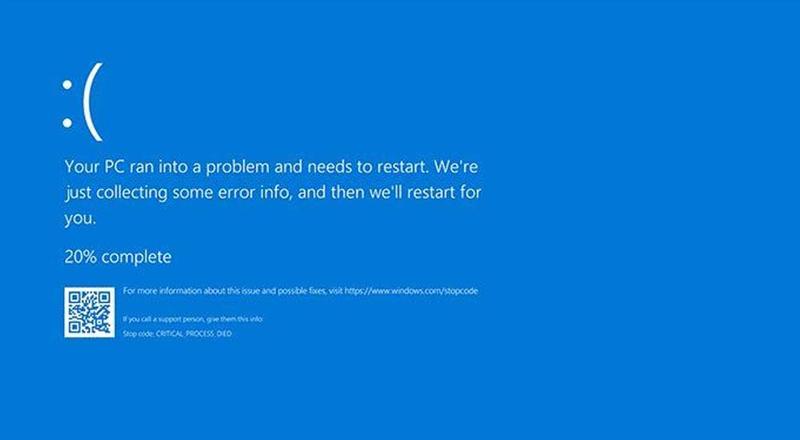
Kiedy sklep Microsoftu przestaje działać, wielu z nas czuje się jak ryba wyjęta z wody, bo nagle nasze cyfrowe życie staje się znacznie trudniejsze, a ulubione aplikacje okazują się niedostępne. Zamiast jednak wpadać w dezorientację i lamenty, warto natychmiast przejść do działania! Na samym początku sprawdź połączenie z internetem. Niech niezawodnym testem będzie otwarcie przeglądarki i weryfikacja, czy inne strony ładują się poprawnie. Może Twój router akurat postanowił wziąć dzień wolny, a Ty zupełnie o tym nie wiesz? Tego problemu z pewnością nie można zignorować!
Jeżeli internet działa bez zarzutu, czas na kilka prostych sztuczek, które mogą pomóc w rozwiązaniu problemów. Wylogowanie się i ponowne zalogowanie do Microsoft Store to sprawdzona recepta, którą zna każdy, kto doświadczył tego rodzaju problemu. Jeśli to nie przyniesie efektu, możesz spróbować uruchomić narzędzie do rozwiązywania problemów z aplikacjami ze Sklepu Windows. W końcu to jak powierzenie swoich cyfrowych kłopotów w ręce fachowca, który potrafi zdiagnozować wiele popularnych błędów i je naprawić. A co zrobić, jeśli nadal nic się nie zmienia? Wówczas warto sięgnąć po PowerShell!
Co robić, gdy tradycyjne metody zawiodą?
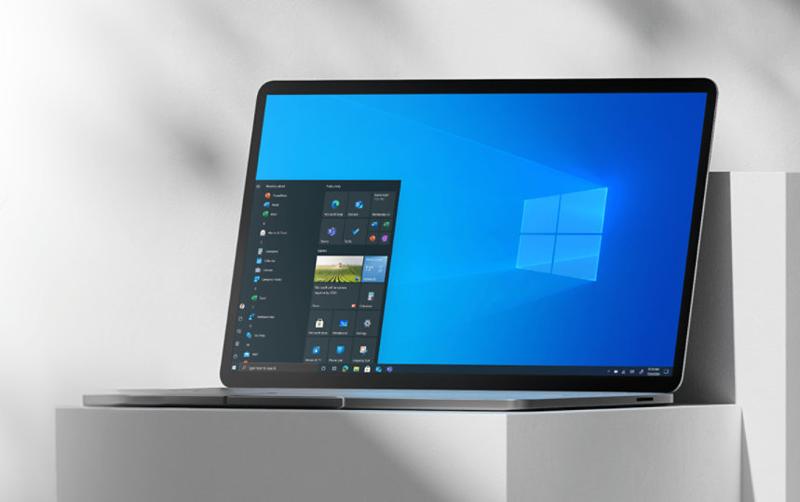
Kiedy Twoje szare komórki odmawiają posłuszeństwa, a sklep nadal nie działa, z pomocą przychodzi PowerShell. Niestety, wiele osób odkłada to narzędzie na później, jak niechciane spotkanie z teściową, ale warto dostrzec, że naprawdę potrafi zdziałać cuda. Otwórz PowerShell jako administrator, a następnie uruchom odpowiednie komendy, które wskrzeszą Twój Microsoft Store! Przygotuj się, ponieważ to nie jest zbyt romantyczna, ale potężna czynność, która może przywrócić Twoje ulubione aplikacje na ekranie głównym.
Jeśli mimo wszystko wszystko kręci się w kółko, niczym nie działająca pralka, być może jedynym rozwiązaniem będzie pobranie aplikacji przez zewnętrzne źródło. Warto w tym przypadku wykorzystać generator linków, aby zainstalować potrzebne oprogramowanie i ominąć problematyczny sklep. Takie możliwości mogą wydawać się nieco ryzykowne, ale w obecnych czasach technologicznych to czasem jedyna szansa na powrót do cyfrowej normalności, przynajmniej na jakiś czas! W końcu błędy w systemie to rzecz dla wytrwałych, a Ty chcesz działać i nie czekać bezczynnie!
Poniżej przedstawiam kilka rzeczy, które musisz wziąć pod uwagę, gdy decydujesz się na pobieranie aplikacji z zewnętrznych źródeł:
- Sprawdź reputację źródła – upewnij się, że strona lub generator linków, z którego korzystasz, jest zaufany.
- Skanuj pliki przed instalacją – użyj programu antywirusowego, aby upewnić się, że pliki są wolne od złośliwego oprogramowania.
- Przeczytaj opinie innych użytkowników – ich doświadczenia mogą pomóc Ci podjąć właściwą decyzję.
- Zachowaj ostrożność z uprawnieniami – nie udostępniaj aplikacjom więcej praw, niż to konieczne.
| Aspekt | Opis |
|---|---|
| Sprawdzenie połączenia z internetem | Upewnij się, że internet działa właściwie, otwierając przeglądarkę i sprawdzając inne strony. |
| Wylogowanie i ponowne zalogowanie | Może pomóc w rozwiązaniu problemów ze sklepem. |
| Narzędzie do rozwiązywania problemów | Uruchom narzędzie do rozwiązywania problemów z aplikacjami ze Sklepu Windows. |
| PowerShell | Otwórz PowerShell jako administrator i uruchom odpowiednie komendy, aby przywrócić Microsoft Store. |
| Pobieranie z zewnętrznych źródeł | Można wykorzystać generator linków do zainstalowania potrzebnych aplikacji. |
Rzeczy do rozważenia przy pobieraniu aplikacji z zewnętrznych źródeł:
- Sprawdź reputację źródła – upewnij się, że strona lub generator linków, z którego korzystasz, jest zaufany.
- Skanuj pliki przed instalacją – użyj programu antywirusowego, aby upewnić się, że pliki są wolne od złośliwego oprogramowania.
- Przeczytaj opinie innych użytkowników – ich doświadczenia mogą pomóc Ci podjąć właściwą decyzję.
- Zachowaj ostrożność z uprawnieniami – nie udostępniaj aplikacjom więcej praw, niż to konieczne.