
 Halina Bogdanowicz
Wymiana tuszy w drukarce HP przypomina zmianę silnika w samochodzie wyścigowym. Czasami przebiega bezproblemowo, a innym razem zwiększają się szanse na awarię. Cóż, takie rzeczy się zdarzają! Niezależnie od tego, czy wybierasz tusze oryginalne, czy zamienniki, drukarka może „buntować się”, co zmusza nas do stawienia czoła komunikatowi „nie widzę nowego tuszu”. W takiej sytuacji na szczęście pomaga reset, który pozwala przywrócić wszystko do stanu sprzed awarii bez zbędnego stresu. Jak zatem przeprowadzić ten proces resetowania? Już wyjaśniam!
- Resetowanie drukarki HP może pomóc w przywróceniu jej do normalnego działania po wymianie tuszu.
- Proces resetowania jest prosty: wyłącz drukarkę, odłącz kabel zasilający na około 60 sekund, a następnie podłącz z powrotem i włącz urządzenie.
- Sprawdzenie, czy paski zabezpieczające zostały usunięte oraz czy tusze są kompatybilne z modelem drukarki, jest kluczowe.
- Warto zaktualizować oprogramowanie drukarki, aby poprawić jej wydajność i zwiększyć kompatybilność z zamiennikami.
- W przypadku dalszych problemów z zamiennikami, sprawdź ustawienia i rozważ kontakt ze sprzedawcą lub poszukiwanie informacji w internecie.
- Typowe problemy z drukarką to zacięty papier, błędne komunikaty o tuszu, problemy z połączeniem Wi-Fi oraz nałożone kartridże.
Dlaczego warto zresetować drukarkę?
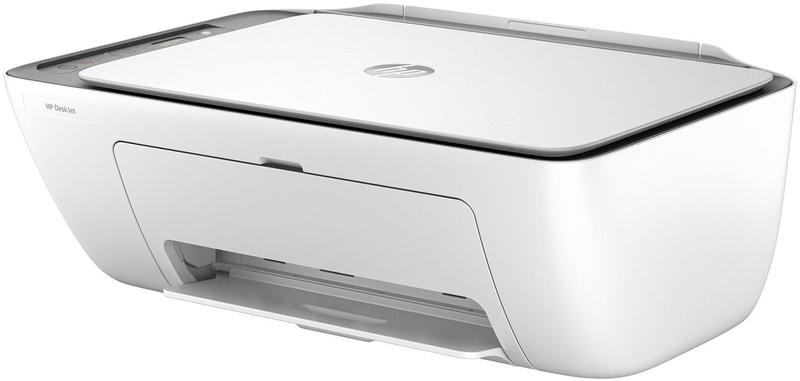
Przed rozpoczęciem zabawy z resetowaniem, warto zrozumieć, dlaczego nasza drukarka mogła odmówić współpracy. Często napotykamy błędy związane z niewłaściwym działaniem kartridży – mechanizm nie rozpoznaje nowego tuszu, co może być rezultatem usunięcia zabezpieczeń lub po prostu… zużycia. W takich okolicznościach zresetowanie urządzenia może zadziałać jak magiczna różdżka, przywracając wszystko do normy. Bez stresu i nerwów! Po prostu wyjmujemy wtyczkę i dajemy drukarce chwilę na przemyślenie swojego zachowania!
Krok po kroku do resetu
Resetowanie HP Envy 6020e, na przykład, okazuje się znacznie prostsze, niż by się mogło wydawać. Na początek wyłączamy drukarkę przyciskiem zasilania, podobnie jak zapraszając do tańca, tylko bez muzyki. Potem odłączamy kabel zasilający od kontaktu – kto z nas nie grał w „odłącz-kabel”? Dajemy urządzeniu chwilę spokoju przez około 60 sekund, aby przyszły mistrz resetu mógł nabrać ochoty na nowy start. Po tym czasie przypinamy kabel z powrotem, włączamy urządzenie i z radością obserwujemy, jak nasze problemy zaczynają się rozpraszać. Wspaniale, prawda?
Jeśli mimo wszystko drukarka nadal sprawia wrażenie niezadowolonej artystki i nie dostrzega tuszy, warto zwrócić uwagę na kilka dodatkowych kwestii. Sprawdzenie, czy wszystkie taśmy zabezpieczające usunięto, a także upewnienie się, że tusze są kompatybilne z modelem drukarki, to kluczowe kroki. Pamiętaj, jeśli już wszystko zawiedzie i drukarka wciąż ma swoje kaprysy, warto rozważyć kontakt ze sprzedawcą. Czasem przecież musimy zaakceptować fakt, że niektóre tusze po prostu nie potrafią się z harmonizować!
Typowe problemy z zamiennikami i jak je rozwiązać
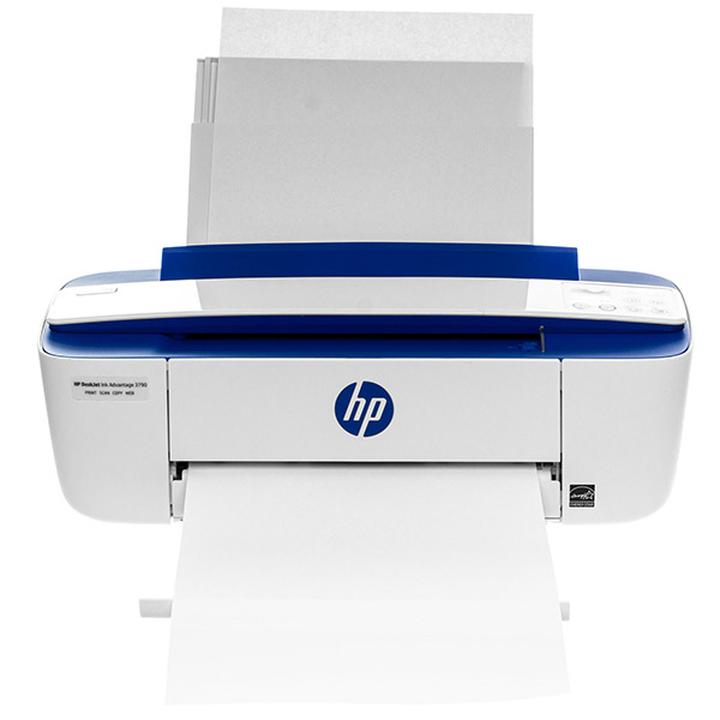
Wielu z nas dobrze zna to frustrujące uczucie, kiedy drukarka nagle postanawia zagrać dramatyczną scenę, odmawiając współpracy, zwłaszcza gdy mowa o zamiennikach tuszu. Choć te mogą wydawać się idealnym rozwiązaniem dla osób pragnących zaoszczędzić, czasami przypominają najgorszego kumpla, który niespodziewanie rozsiada się na kanapie podczas oglądania twojej ulubionej komedii. Klasyczne problemy, z którymi zmagają się użytkownicy, obejmują brak rozpoznania kartridża oraz trudności z wydrukiem, które potrafią skutecznie zepsuć dzień.
Nie warto się oszukiwać, ponieważ problemy z zamiennikami najczęściej pojawiają się przez kontrowersyjne zabezpieczenia stosowane przez producentów drukarek, takich jak HP, które utrudniają korzystanie z tańszych zamienników. Nowe modele drukarek często posiadają technologie zabezpieczające, przez co zamienniki nie potrafią „dogadać się” z urządzeniem. Każdy sprzęt komputerowy bywa kapryśny jak nastolatka, dlatego czasami wystarczy wykonać mały krok w postaci resetu całego urządzenia, aby przywrócić mu zdrowy rozsądek.
Jak rozwiązać problemy z zamiennikami? Sprawdzone sposoby
Jeżeli twoja drukarka wciąż upiera się, że nie akceptuje nowego zamiennika, spróbuj kilku podstawowych kroków, które mogą uratować sytuację. Po pierwsze, upewnij się, że nie zapomniałeś o żadnym z pasków zabezpieczających na kartridżu – nawet najwięksi twardziele z drukarek mają swoje małe słabości! Następnie, zresetuj drukarkę: wyłącz ją, odłącz od zasilania na kilka minut, a potem podłącz ponownie. Jeśli urządzenie nadal udaje oburzoną damę, rozważ okrojenie automatycznych aktualizacji, które mogą blokować działanie zamienników. Wprowadź te zmiany w ustawieniach drukarki i daj jej drugą szansę!
W sytuacji, gdy żaden z wymienionych sposobów nie zadziałał, nie poddawaj się tak łatwo. Sprawdź, czy kartridż, który kupiłeś, jest kompatybilny z twoim modelem drukarki. Dlatego czasami warto skonsultować się ze sprzedawcą lub zajrzeć na fora internetowe, gdzie inni użytkownicy mogą dzielić się swoimi zawirowaniami. Pamiętaj, że nic nie stoi na przeszkodzie, aby reklamować niekompatybilne zamienniki — sprzedawcy powinni w końcu wziąć odpowiedzialność za nasze złości! A jeśli masz ochotę na odrobinę szaleństwa, spróbuj zakleić styki na kartridżu taśmą, choć ten sposób niekoniecznie wpisuje się w ideały bezpiecznego nabijania tuszem.
Poniżej przedstawiam kilka kroków, które mogą pomóc w rozwiązaniu problemów z zamiennikami tuszu:
- Sprawdź paski zabezpieczające na kartridżu.
- Wykonaj reset drukarki.
- Okroń automatyczne aktualizacje.
- Zweryfikuj kompatybilność kartridża z drukarką.
- Skonsultuj się ze sprzedawcą lub sprawdź fora internetowe.
- Rozważ reklamację niekompatybilnych zamienników.
| Krok | Opis |
|---|---|
| 1 | Sprawdź paski zabezpieczające na kartridżu. |
| 2 | Wykonaj reset drukarki. |
| 3 | Okroń automatyczne aktualizacje. |
| 4 | Zweryfikuj kompatybilność kartridża z drukarką. |
| 5 | Skonsultuj się ze sprzedawcą lub sprawdź fora internetowe. |
| 6 | Rozważ reklamację niekompatybilnych zamienników. |
Ciekawostka: Niektóre zamienniki tuszu do drukarek HP mogą mieć specjalne chipy, które wymagają resetu, by poprawnie współpracować z urządzeniem – warto więc poszukać instrukcji resetowania dla konkretnego modelu kartridża!
Znaczenie aktualizacji oprogramowania drukarki po zakupie zamiennika
Po zakupie zamiennika do drukarki, wielu z nas może odczuwać radość podobną do odkrywców, którzy właśnie odkryli nowy ląd. Niemniej jednak, zanim w pełni zaczniemy cieszyć się z nowych, tańszych tuszów, koniecznie trzeba zaktualizować oprogramowanie naszej drukarki. Dlaczego warto to zrobić? Bo bez tej aktualizacji, wszelkie zmiany wprowadzone przez producenta mogą sprawić, że nasza drukarka zacznie zachowywać się jak kapryśny diva, którego ulubionym hitem stanie się „Zamienniki? Ależ skąd!”
Nie można ukryć, że drukarki, szczególnie modele od HP, potrafią być dość… kapryśne. Kiedy nowy tusz nie chce się załadować, frustracja może szybko nas ogarnąć. Co gorsza, automatyczne aktualizacje mogą wprowadzić naszą starą drukarkę w błędne koło. W takim przypadku zacięty papier staje się jedynym prawdziwym towarzyszem, podczas gdy my marzymy o wydrukach w kolorach tęczy. Starsze urządzenie często nie rozpoznaje zamiennika z uwagi na różne zabezpieczenia lub po prostu uznaje go za totalną porażkę. Stąd rodzi się pytanie: dlaczego nie zdecydować się na aktualizację?
Jakie korzyści płyną z aktualizacji?
Aktualizacja oprogramowania przypomina wizytę u mechanika – być może nie jest to najprzyjemniejsza sprawa, lecz stanowi warunek konieczny dla zachowania wydajności. Dzięki niej nasza drukarka zyskuje nowe możliwości, takie jak lepsze wykrywanie zamienników, poprawa wydajności oraz eliminacja błędów, które mogą się pojawiać przy użyciu nieoryginalnych tuszy. Innymi słowy, po zaktualizowaniu oprogramowania nasz sprzęt staje się bardziej wyrozumiały, jak dobry przyjaciel, który akceptuje naszą miłość do karaoke, nawet jeśli śpiewamy tylko pod prysznicem.
W skrócie, poświęcenie chwili na aktualizację oprogramowania urządzenia to niewielka inwestycja, która może uratować nas przed nieprzyjemnościami związanymi z korzystaniem z zamienników. Zamiast mierzyć się z sygnalizacją błędów i spoglądać na pustą kartkę papieru, zdecydowanie lepiej poświęcić kilka minut, aby cieszyć się swoimi drukarskimi dziełami. Pamiętaj, technologia zawsze staje po twojej stronie, a aktualizacja to klucz do harmonijnej współpracy z Twoją drukarką!
Poradnik krok po kroku: ustawienia, których nie możesz pominąć
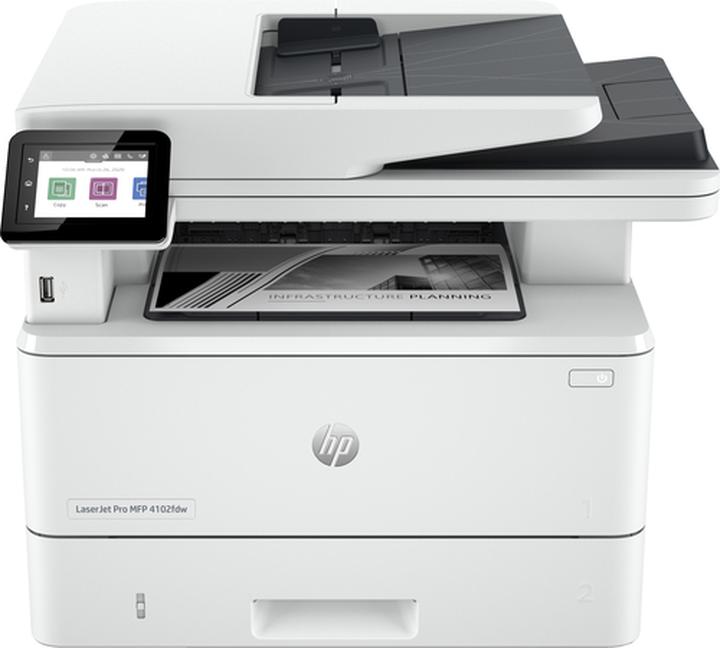
Jeśli posiadasz drukarkę HP Envy 6020e, zapewne zdajesz sobie sprawę, że czasami potrafi zaskoczyć, jednak nie zawsze w pozytywnym znaczeniu. Dlatego przygotowałem dla Ciebie poradnik, który powinien okazać się przydatny. Przygotuj się na zestaw kroków, które pomogą Ci przywrócić urządzenie do pełnej sprawności, aby mogło znów produkować piękne wydruki zamiast generować błędne komunikaty. Dziś skoncentrujemy się na procesie resetowania sprzętu – uwierz, to działa jak magia!
Cała procedura jest łatwiejsza, niż zdanie egzaminu na prawo jazdy. Zaczynasz od wyłączenia drukarki – to faktycznie niezbędny krok. Następnie odłącz kabel zasilający na kilka chwil – sekunda to zdecydowanie za mało, więc zostaw go na dłużej przed przejściem do kolejnego etapu. Po upływie chwili podłącz kabel z powrotem i uruchom drukarkę. To wszystko! Sprawdź, czy problem zniknął. Jeśli nadal zacięty papier wprowadza chaos w Twoich wydrukach, mamy dla Ciebie jeszcze kilka przydatnych sztuczek!
Dlaczego warto resetować drukarkę?
Resetowanie drukarki, jak każda skuteczna metoda do walki z problemami, niesie ze sobą wiele niezaprzeczalnych korzyści. Przede wszystkim działa jak oczyszczanie umysłu – usuwa z urządzenia wszelkie błędy, które zdążyły się nagromadzić. Jeżeli Twoja drukarka nie zauważa nowego tuszu czy tonera, resetowanie często staje się kluczem do sukcesu. Czasami wystarczy, że urządzenie zapomni stare dane, a cała reszta odbywa się sama – prawie jak w bajkach z dzieciństwa.
Na koniec sprawdź, czy Twoja drukarka jest kompatybilna z zamiennikami tuszy – w erze nowoczesnej technologii HP wiele urządzeń może napotkać trudności w tej kwestii. Gdy zobaczysz komunikat „Problem z tuszem”, zamiast natychmiast dzwonić do serwisu, wypróbuj opisane kroki. Pamiętaj, że wszelkie problemy najczęściej dotyczą zaciętych kartridży lub błędnie zainstalowanych tuszy. Naprawienie tych usterek okazuje się prostsze niż wpadanie w panikę, prawda? Życzę Ci udanego drukowania!
Oto kilka typowych problemów, które można napotkać z drukarką:
- Zacięty papier
- Komunikaty o błędach tuszu
- Problemy z połączeniem Wi-Fi
- Nałożone kartridże


